


چرا Microsoft Store باز نمیشه؟

اگر از ویندوز استفاده میکنید، احتمالاً با Microsoft Store آشنا هستید؛ اما این فروشگاه چیزی فراتر از یک محل ساده برای دانلود اپلیکیشنهاست. Microsoft Store یکی از بخشهای کاربردی ویندوز است که امکان دسترسی سریع و ساده به طیف گستردهای از برنامهها، ابزارهای کاربردی، بازیها و سرویسهای مختلف را در اختیار کاربران قرار میدهد.
یکی از مهمترین مزایای Microsoft Store، سهولت و امنیت در نصب برنامهها است. بهجای اینکه برای پیدا کردن هر نرمافزار به سایتهای مختلف مراجعه کنید و فایل نصب را از منابع ناشناس دریافت کنید، میتوانید بسیاری از برنامههای موردنیاز خود را مستقیماً از Store پیدا و نصب کنید.
از طرفی، Microsoft Store تنها به نصب برنامهها محدود نمیشود. مدیریت و بهروزرسانی اپلیکیشنها نیز سادهتر شده و بسیاری از برنامههای نصبشده از طریق Store میتوانند بهصورت خودکار یا دستی به آخرین نسخه بهروزرسانی شوند؛ بنابراین کاربران راحتتر به قابلیتهای جدید، بهبود عملکرد و بهروزرسانیهای امنیتی دسترسی خواهند داشت.
موضوع مهم دیگر، امنیت و اعتبار برنامهها است. اپلیکیشنهایی که از طریق Microsoft Store ارائه میشوند، تحت فرایندهای مشخص انتشار و بررسی مایکروسافت قرار میگیرند و سازوکارهایی مانند امضای دیجیتال و بررسیهای امنیتی به ایجاد یک محیط مطمئنتر برای دریافت نرمافزار کمک میکنند.
از نظر تنوع نیز Microsoft Store گزینههای زیادی در اختیار کاربران قرار میدهد؛ از ابزارهای کاربردی و نرمافزارهای کاری گرفته تا برنامههای سرگرمی، بازیها و اپلیکیشنهایی که میتوانند امکانات ویندوز را گستردهتر کنند.
اما یک مشکل آزاردهنده وجود دارد:
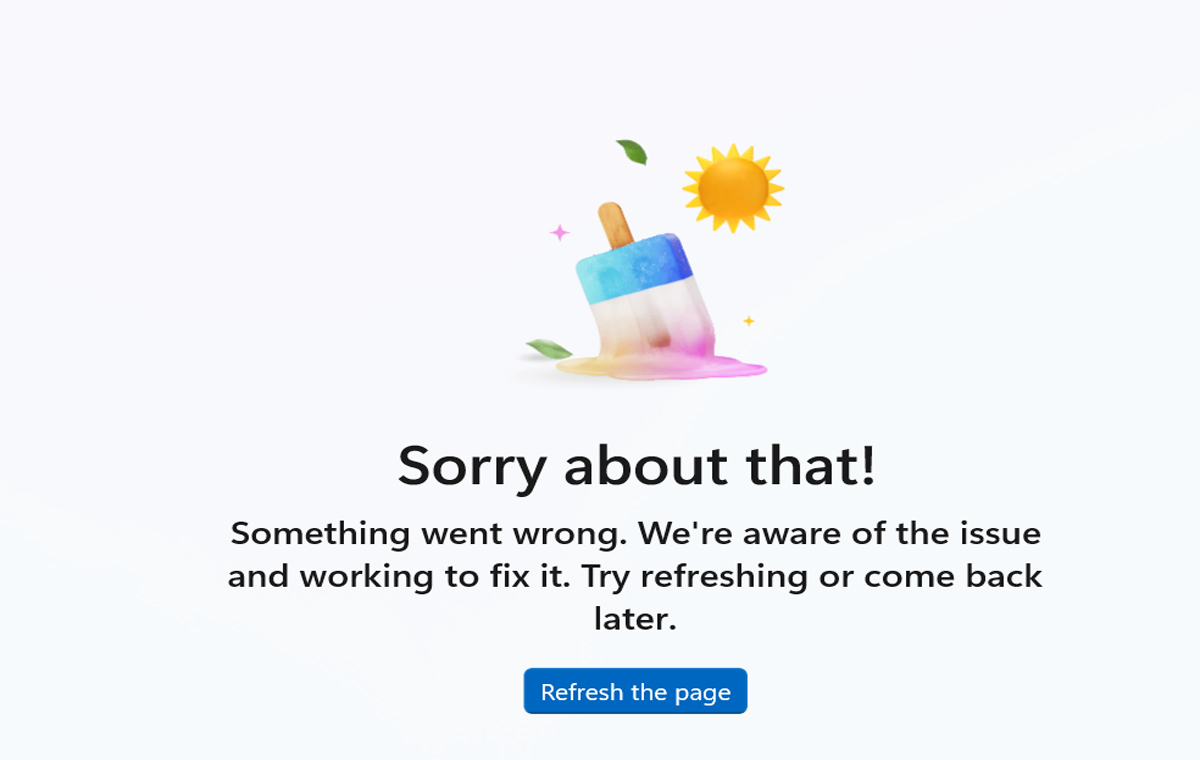
گاهی اوقات حتی وقتی VPN روشن است، Microsoft Store باز نمیشود یا صفحه Store بهدرستی بارگذاری نمیشود.
این مشکل میتواند به دلایل مختلفی مثل تنظیمات Region، اینترنت و VPN، کش Microsoft Store، تنظیمات ویندوز یا حتی خود برنامه Store مربوط باشد.
خبر خوب این است که قبل از اینکه سراغ راهحلهای پیچیده بروید، چند روش ساده وجود دارد که میتوانید امتحان کنید.
🎥 اگه Microsoft Store براتون باز نمیشه، حتماً این ویدیو رو ببینید؛ مشکل و راهحلش رو کامل گفتیم و چند روش ساده برای برطرف کردنش رو مرحلهبهمرحله آموزش دادیم.
- Region ویندوز را تغییر دهید.
یکی از اولین راهکارهایی که میتوانید امتحان کنید، تغییر منطقه یا Region ویندوز است.
در ویندوز ۱۱ وارد مسیر زیر شوید:
Settings → Time & language → Language & region
سپس در قسمت Country or region منطقه دیگری را انتخاب کنید و دوباره Microsoft Store را باز کنید.
«توجه داشته باشید که تغییر Region میتواند روی دسترسی به بعضی محتواها، برنامهها و خریدهای Microsoft Store تأثیر بگذارد.»
- اینترنت یا VPN را تغییر دهید.
اگر با VPN وارد میشوید اما Store همچنان باز نمیشود، ممکن است مشکل از سرور VPN یا مسیر اتصال اینترنت باشد.
این موارد را امتحان کنید:
- VPN را خاموش کنید و Store را باز کنید.
- یک سرور یا VPN دیگر را امتحان کنید.
- اگر امکانش را دارید، اینترنت را تغییر دهید.
- یکبار با هاتاسپات موبایل تست کنید.
اگر Microsoft Store با اینترنت دیگری باز شد، احتمالاً مشکل از اتصال یا مسیر اینترنت قبلی است.
- کش Microsoft Store را پاک کنید.
یکی از سادهترین روشها برای رفع مشکلات Store، ریست کردن کش آن است.
کلیدهای Windows + R را بزنید.
سپس عبارت زیر را وارد کنید:
“wsreset.exe”
حالا Enter بزنید.
بعد از چند لحظه پنجره بسته میشود و در حالت عادی Microsoft Store اجرا خواهد شد.
- Microsoft Store را Repair کنید.
اگر هنوز Store باز نمیشود، میتوانید خود برنامه را تعمیر کنید.
به مسیر زیر بروید:
Settings → Apps → Installed apps → Microsoft Store → Advanced options
در این قسمت ابتدا گزینه Repair را بزنید.
اگر مشکل حل نشد، میتوانید گزینه Reset را هم امتحان کنید.
- ویندوز را آپدیت کنید.
گاهی مشکل Microsoft Store با یک بهروزرسانی ویندوز برطرف میشود.
به مسیر زیر بروید:
Settings → Windows Update → Check for updates
اگر آپدیتی وجود دارد، آن را نصب کنید و سپس سیستم را Restart کنید.
مایکروسافت نیز توصیه میکند برای استفاده از جدیدترین بهبودهای Store، ویندوز را بهروز نگه دارید.
- تاریخ، ساعت و منطقه زمانی را بررسی کنید.
درست بودن تاریخ و ساعت سیستم هم مهم است.
به مسیر:
Settings → Time & language → Date & time
بروید و مطمئن شوید تاریخ، ساعت و Time Zone درست تنظیم شدهاند.
- تنظیمات TLS را بررسی کنید.
اگر همچنان با خطاهایی مثل 0x80131500 مواجه هستید، بررسی TLS هم میتواند کمککننده باشد.
کلیدهای Windows + R را بزنید و بنویسید:
“inetcpl.cpl”
سپس وارد تب Advanced شوید و تنظیمات مربوط به TLS 1.2 را بررسی کنید.
جمعبندی
اگر Microsoft Store روی سیستم شما باز نمیشود، لازم نیست فوراً سراغ راهحلهای پیچیده بروید. پیشنهاد میکنیم به همین ترتیب این موارد را امتحان کنید:
- تغییر Region
- تغییر VPN یا اینترنت
- اجرای “wsreset.exe”
- Repair یا Reset کردن Microsoft Store
- آپدیت ویندوز
- بررسی تاریخ و ساعت سیستم
- بررسی تنظیمات TLS
در بسیاری از مواقع، مشکل با یکی از همین روشها برطرف میشود.


اولین دیدگاه را ثبت کنید