


تغییر User Name ویندوز در چند ثانیه؛ بدون نصب مجدد ویندوز!

گاهی برای انجام بعضی تغییرات ساده در ویندوز، تصور میکنیم تنها راه، نصب مجدد یا تعویض ویندوزه؛ در حالی که بسیاری از این کارها با چند تنظیم ساده قابل انجام هستند.
از تغییر User Name و مدیریت حساب کاربری گرفته تا روشهای مختلف ورود و قفل کردن لپتاپ، ویندوز امکانات مختلفی در اختیار شما قرار میده که شاید کمتر با آنها آشنا باشید.
در این مقاله، ابتدا روش تغییر سریع User Name با استفاده از دستور netplwiz رو بررسی میکنیم و در ادامه با روشهای مختلف ورود به ویندوز و میزان امنیت هرکدام آشنا میشیم.
🎥 آموزش تغییر User Name و روشهای ورود به ویندوز
اگر میخواهید مراحل را همزمان با ویدیو انجام دهید، ابتدا ویدیو را مشاهده کنید و سپس مراحل زیر را دنبال کنید.
چطور User Name ویندوز را تغییر دهیم؟
برای تغییر User Name نیازی به نصب مجدد ویندوز ندارید. یکی از سادهترین روشها استفاده از ابزار netplwiz است.
مرحله اول: باز کردن Run
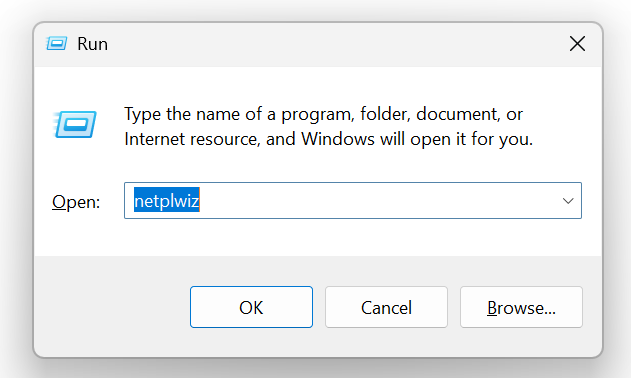
ابتدا کلیدهای Windows + R را همزمان فشار دهید تا پنجره Run باز شود.
مرحله دوم: وارد کردن دستور netplwiz
در پنجره Run، عبارت را وارد کنید:”netplwiz” سپس کلید Enter را بزنید.
مرحله سوم: انتخاب حساب کاربری
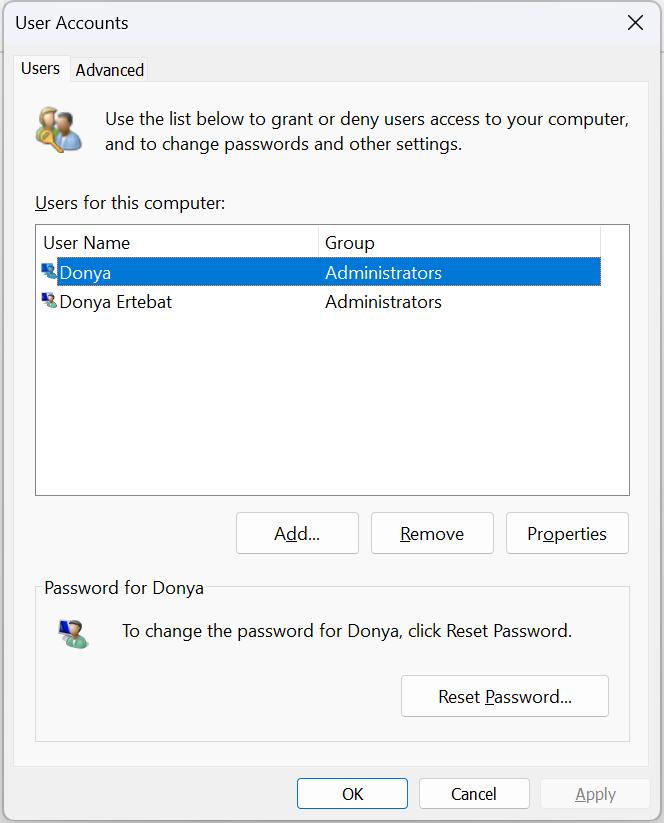
در پنجره User Accounts، حساب کاربری موردنظر خود را انتخاب کنید و روی گزینه Properties کلیک کنید.
مرحله چهارم: تغییر User Name
در پنجره جدید، در قسمت User name نام موردنظر خود را وارد کنید.
در نهایت روی Apply و سپس OK کلیک کنید تا تغییرات ذخیره شوند.
به همین راحتی میتوانید User Name حساب کاربری ویندوز را تغییر دهید؛ بدون اینکه نیاز باشد ویندوز را دوباره نصب کنید.
نکته: تغییر User Name لزوماً باعث تغییر نام پوشه پروفایل کاربر در مسیر “C:\Users” نمیشود. اگر هدف شما تغییر نام این پوشه است، باید از روش متفاوتی استفاده کنید.
روشهای مختلف ورود و قفل کردن لپتاپ
تغییر User Name تنها یکی از تنظیماتی است که میتوانید در ویندوز انجام دهید. برای ورود به لپتاپ و محافظت از اطلاعات نیز روشهای مختلفی وجود دارد که هرکدام کاربرد متفاوتی دارند.
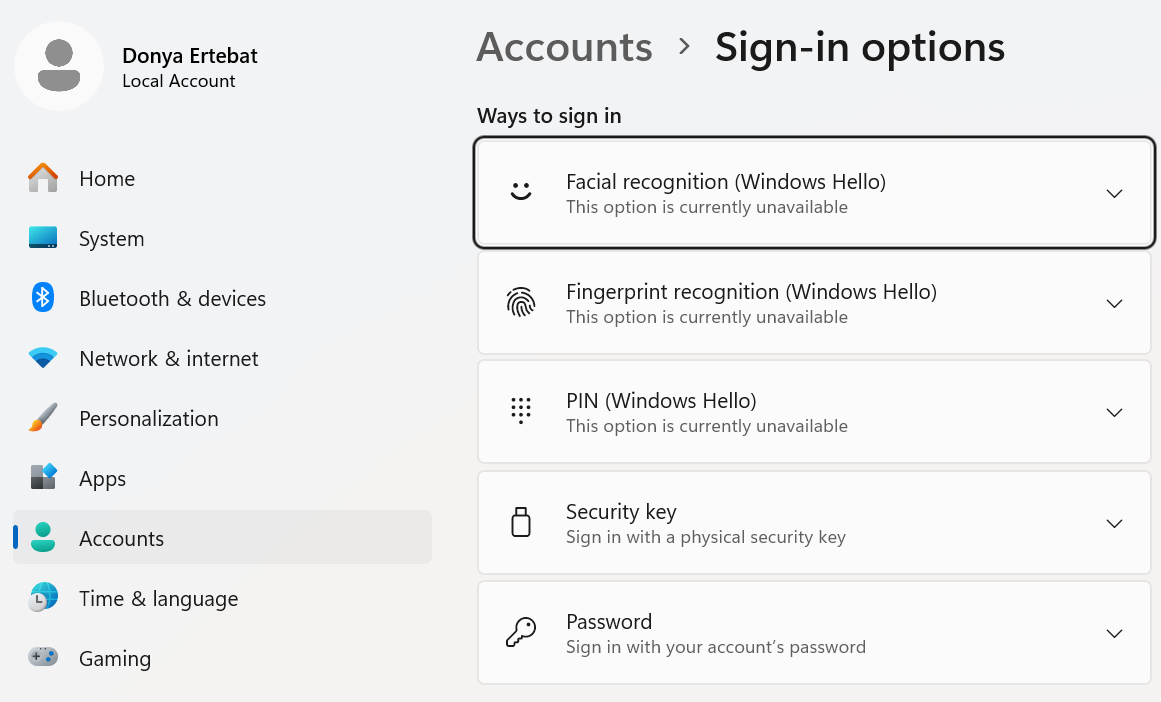
- Windows Hello با دوربین مادونقرمز (IR)
اگر لپتاپ شما به دوربین مادونقرمز (IR) مجهز باشد و از تشخیص چهره Windows Hello پشتیبانی کند، میتوانید بدون وارد کردن رمز عبور، با چهره خود وارد ویندوز شوید.
این روش برای استفاده روزمره بسیار سریع و راحت است.
- Windows Hello PIN
یکی دیگر از روشهای ورود به ویندوز، استفاده از Windows Hello PIN است.
PIN با رمز عبور معمولی تفاوت دارد و برای ورود به همان دستگاه مورد استفاده قرار میگیرد. اگر از حساب مایکروسافت استفاده میکنید، Windows Hello میتواند گزینه مناسبی برای ورود سریع و امن به دستگاه باشد.
- Password
روش قدیمیتر و شناختهشدهتر، استفاده از Password یا رمز عبور است.
اگر از یک رمز عبور طولانی و ترکیبی از حروف، اعداد و کاراکترهای مختلف استفاده کنید، میتواند امنیت مناسبی برای حساب کاربری شما ایجاد کند.
بهتر است از رمزهای ساده، قابل حدس یا اطلاعاتی مثل تاریخ تولد و شماره تلفن استفاده نکنید.
USB Security Key؛ یک گزینه متفاوت برای امنیت بیشتر
در کنار روشهای معمول ورود به ویندوز، USB Security Key نیز وجود دارد.
این ابزار برای احراز هویت فیزیکی استفاده میشود و میتواند سطح امنیت حسابها را افزایش دهد؛ اما برای استفاده روزمره ممکن است به اندازه PIN یا تشخیص چهره راحت نباشد.
بنابراین انتخاب روش ورود، به نوع لپتاپ، امکانات سختافزاری و میزان امنیت موردنیاز شما بستگی دارد.
جمعبندی
برای تغییر User Name ویندوز، لازم نیست سراغ نصب مجدد سیستمعامل بروید. با فشردن Windows + R و اجرای دستور netplwiz میتوانید در چند مرحله ساده نام کاربری حساب خود را تغییر دهید.
از طرف دیگر، برای ورود به لپتاپ نیز فقط یک روش وجود ندارد. Windows Hello، PIN، رمز عبور و Security Key هرکدام امکانات و کاربرد متفاوتی دارند و میتوانید بر اساس قابلیتهای لپتاپ و نیاز خود، گزینه مناسب را انتخاب کنید.
اگر میخواهید با قابلیتهای کاربردی ویندوز و امکانات لپتاپ بیشتر آشنا شوید، ویدیوی آموزشی ابتدای مقاله را از دست ندهید.


اولین دیدگاه را ثبت کنید