


راه حل مشکل هنگ کردن و عدم پاسخگویی Taskbar

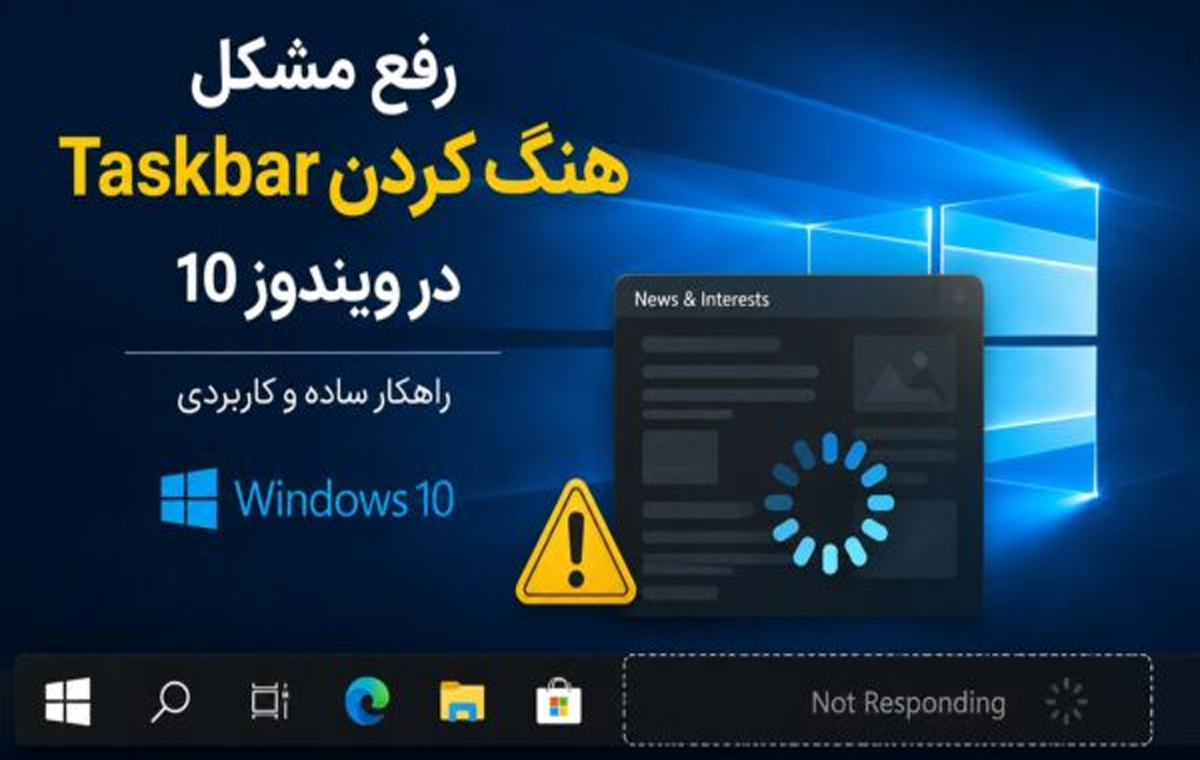
یکی از مشکلات رایجی که کاربران ویندوز ۱۰ ممکن است با آن مواجه شوند، هنگ کردن یا از کار افتادن Taskbar است. در این حالت، نوار وظیفه همچنان روی صفحه نمایش دیده میشود، اما امکان کلیک روی آیکونها، منوی Start، بخش اعلانها یا برنامههای باز شده وجود ندارد و Taskbar بهصورت کامل فریز میشود.
این مشکل میتواند در هنگام کار با سیستم، بعد از روشن کردن ویندوز یا حتی پس از نصب برخی بهروزرسانیها اتفاق بیفتد. خوشبختانه در بیشتر مواقع برای رفع این مشکل نیازی به نصب مجدد ویندوز نیست و با چند روش ساده میتوان عملکرد Taskbar را به حالت عادی برگرداند.
دلیل هنگ کردن Taskbar در ویندوز ۱۰ چیست؟
Taskbar یکی از بخشهای اصلی رابط کاربری ویندوز است که امکان دسترسی سریع به برنامهها، تنظیمات و اعلانها را فراهم میکند. هنگ کردن این بخش معمولاً به دلیل مشکلات نرمافزاری یا اختلال در برخی سرویسهای ویندوز اتفاق میافتد.
از مهمترین دلایل فریز شدن Taskbar میتوان به موارد زیر اشاره کرد:
- خراب شدن یا ناقص شدن فایلهای سیستمی ویندوز
- نصب ناقص برخی آپدیتهای ویندوز
- فعال بودن قابلیتهای اضافی مانند News and Interests
- اجرای تعداد زیادی برنامه در پسزمینه
- ایجاد مشکل در فرآیند Windows Explorer
در ادامه چند روش کاربردی برای حل مشکل عدم پاسخگویی Taskbar در ویندوز ۱۰ را بررسی میکنیم.
غیرفعال کردن قابلیت News and Interests در ویندوز ۱۰
یکی از روشهایی که بسیاری از کاربران برای رفع مشکل هنگ کردن Taskbar ویندوز ۱۰ استفاده کردهاند، غیرفعال کردن قابلیت News and Interests است.
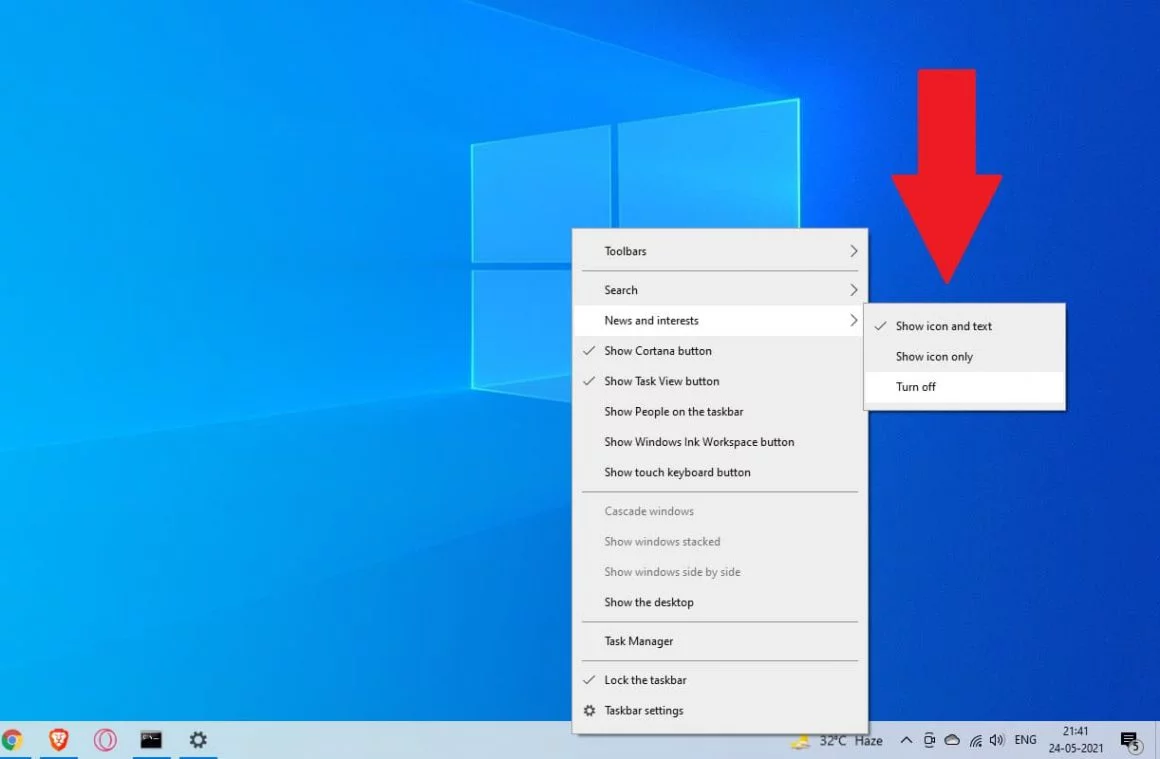
این قابلیت برای نمایش اخبار، وضعیت آبوهوا و اطلاعات روزانه در نوار وظیفه طراحی شده است. با این حال در بعضی سیستمها ممکن است باعث ایجاد اختلال در عملکرد Taskbar شود و باعث شود آیکونها به کلیک کاربر پاسخ ندهند.
مراحل خاموش کردن News and Interests
برای غیرفعال کردن این قابلیت مراحل زیر را انجام دهید:
- روی یک قسمت خالی از Taskbar کلیک راست کنید.
- گزینه News and Interests را پیدا کنید.
- روی گزینه Turn off کلیک کنید.
- چند لحظه صبر کنید و عملکرد Taskbar را بررسی کنید.
بعد از خاموش کردن این گزینه، در بسیاری از سیستمها مشکل فریز شدن نوار وظیفه برطرف میشود.
اسکن و ترمیم فایلهای سیستمی ویندوز با SFC
یکی دیگر از دلایل هنگ کردن Taskbar، خراب شدن فایلهای مهم ویندوز است. ویندوز یک ابزار داخلی به نام System File Checker یا SFC دارد که میتواند فایلهای آسیبدیده را شناسایی و تعمیر کند.
این ابزار بدون نیاز به نصب برنامه جانبی، فایلهای اصلی سیستم را بررسی کرده و در صورت وجود مشکل، آنها را اصلاح میکند.
نحوه اجرای دستور SFC در ویندوز ۱۰
- کلید Win را فشار دهید و عبارت CMD را جستجو کنید.
- روی Command Prompt کلیک راست کنید.
- گزینه Run as administrator را انتخاب کنید.
- دستور را وارد کرده و کلید Enter را بزنید: “sfc /scannow”
- منتظر بمانید تا عملیات اسکن به پایان برسد و درصد آن به ۱۰۰٪ برسد.
پس از پایان بررسی، بهتر است سیستم را یکبار ریستارت کنید تا تغییرات اعمال شوند.
ریستارت کردن Windows Explorer برای رفع مشکل Taskbar
از آنجایی که Taskbar بخشی از فرآیند Windows Explorer محسوب میشود، گاهی اوقات راهاندازی دوباره این بخش میتواند مشکل را سریع برطرف کند.
برای ریستارت کردن Windows Explorer مراحل زیر را انجام دهید:
- کلیدهای Ctrl + Shift + Esc را همزمان فشار دهید تا Task Manager باز شود.
- در لیست پردازشها گزینه Windows Explorer را پیدا کنید.
- روی آن کلیک راست کنید.
- گزینه Restart را انتخاب کنید.
بعد از چند ثانیه، Taskbar دوباره بارگذاری میشود و معمولاً عملکرد آن به حالت طبیعی بازمیگردد.
جلوگیری از هنگ کردن دوباره Taskbar در ویندوز ۱۰
- ویندوز خود را همیشه بهروزرسانی کنید.
- برنامههای غیرضروری هنگام روشن شدن سیستم را غیرفعال کنید.
- فضای کافی در حافظه ذخیرهسازی سیستم داشته باشید.
- از نصب نرمافزارهای ناشناخته خودداری کنید.
- هر چند وقت یکبار فایلهای سیستمی ویندوز را بررسی کنید.
همچنین استفاده از حافظه SSD و مقدار مناسب رم میتواند تأثیر زیادی در روانتر شدن عملکرد ویندوز و کاهش مشکلاتی مانند هنگ کردن داشته باشد.
میتوانید مراحل رفع این مشکل را بهصورت تصویری در ویدیوی زیر مشاهده کنید. در این ویدیو روشهای گفتهشده بهصورت عملی نمایش داده شده تا بتوانید راحتتر مشکل را برطرف کنید.
جمعبندی
هنگ کردن Taskbar در ویندوز ۱۰ یکی از مشکلاتی است که میتواند کار با سیستم را مختل کند. این مشکل معمولاً به دلیل اختلالات نرمافزاری، فایلهای خراب ویندوز یا برخی قابلیتهای داخلی سیستم ایجاد میشود.با روشهایی مانند غیرفعال کردن News and Interests، اجرای دستور SFC و ریستارت Windows Explorer میتوان در بیشتر مواقع این مشکل را بدون نصب مجدد ویندوز برطرف کرد.اگر مشکل هنگ کردن Taskbar بهصورت مداوم تکرار شود، بهتر است علاوه بر تنظیمات نرمافزاری، وضعیت کلی سیستم، درایورها و سلامت حافظه ذخیرهسازی نیز بررسی شود.
مشاوره رایگان برای خرید لپتاپ، هم حضوری، هم آنلاین

اولین دیدگاه را ثبت کنید